まずは関数の中でも基本的な足算・引算・掛算・割算から紹介します。ここではサンプルファイル【営業販売 売上金額】を使用して解説していきますので、下記リンクよりZipファイルをダウンロードして解凍(展開)してからご使用ください。
エクセル-四則演算
ポイント
今回は足算を例に説明しますが、引算・掛算・割算も数式の作り方は同じです。使用する符号が変わるだけになります。
・足算 +
・引算 -
・掛算 *
・割算 /
試しに適当な数字やセルを使って計算してみてください。
複合して使うことも可能ですが、その際の注意点として、基本は左から順に計算をしますが足算・引算よりも掛算・割算の方が先に計算されます。足算・引算から先に計算したい場合は、=(A4+B4)*C4のように足算・引算部分を () で囲ってください(通常の算数と同じ考え方)。
四則演算(足算・引算・掛算・割算)
まずは初歩の足算・引算・掛算・割算からです。ダウンロードした営業販売ファイルを開いてください。日付別・担当者別の果物の売上金額が入力された表があります。合計が空白になっていますので、5つの果物の金額を足算して合計を計算します。
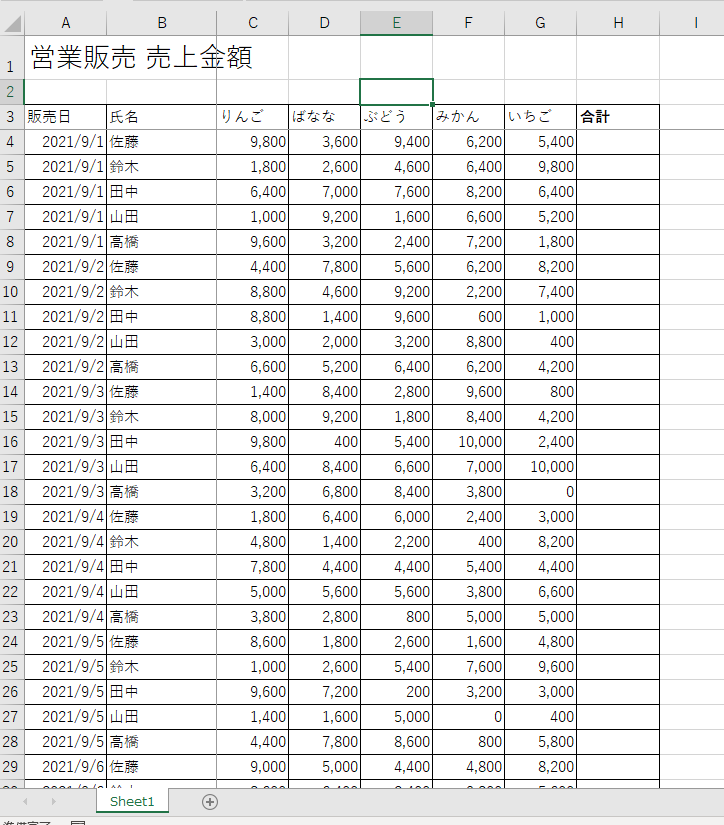
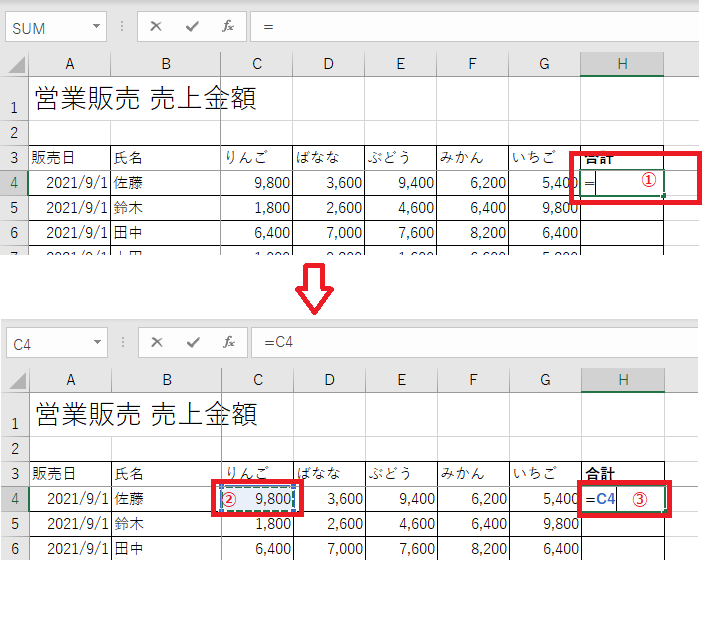
まずセルH2を選択してください。数式を入力する際、【=】(イコール)から始めるルールなので、半角の=を最初に入力します。=はキーボードの右上の方にありますが、shiftキーを押しながらでないと入力できないのでご注意ください。
①半角の=を入力する
②セルC4をクリックする(りんごの金額)
③数式内に【C4】が入力される
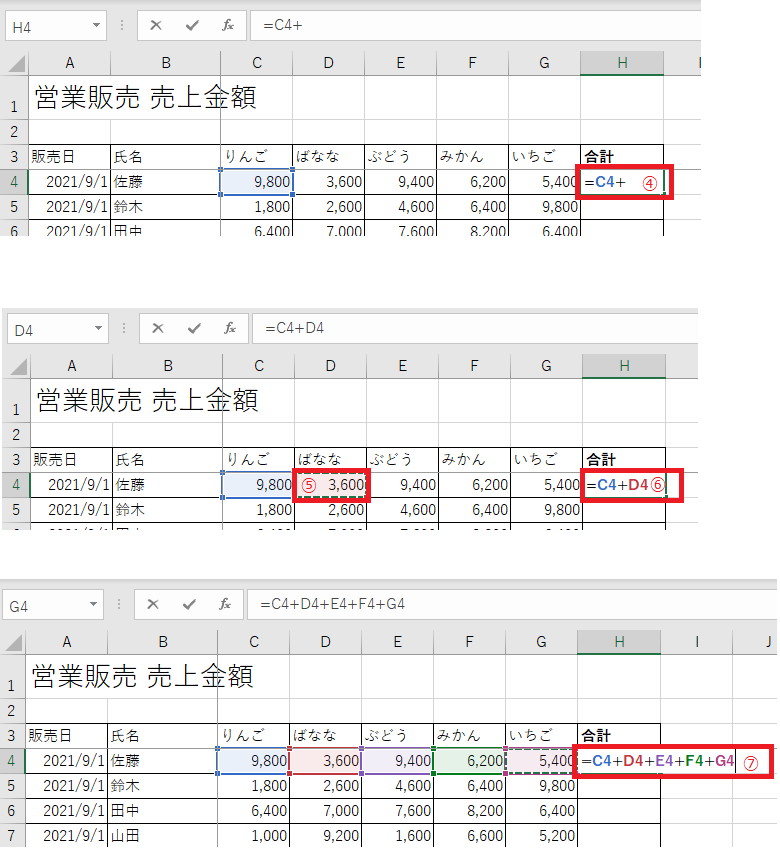
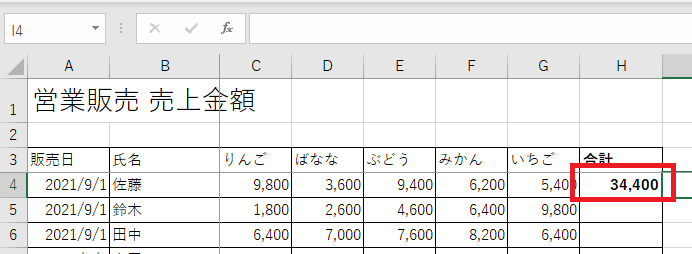
まとめ
計算の基礎となる足算・引算・掛算・割算を紹介しました。数式を作成する上で、必須となりますので必ずマスターしてください。
おすすめ!!
新着記事
-
-
Excel-名前を姓と名に分ける【フラッシュフィル】の使い方
名簿などを作っている時に、名前を姓と名に分けて入力するか、スペースを空けて一つのセルに入力するか迷う時があります。後々後悔することもしばしばありますが、そんな時に便利なのがフラッシュフィルです。一つの ...
-
-
Excel-フィルター機能の使い方
エクセルのフィルター機能は膨大な量のデータベースから必要な条件に該当するデータだけを抽出する機能です。何万行というデータの中から「この条件に合うデータだけ抽出したい」という時に、目で見て抽出していたら ...
-
-
Excel-入力規則の使い方
入力規則とはあらかじめセルに入力できる値を制限しておく機能です。入力する項目が限られている時はリスト化してマウスで選択するだけで入力することができます。また第三者に発注書などの資料を渡して入力してもら ...
-
-
Excel ショートカット一覧【便利技収録】
基本的なコピー&貼り付けから、セルの移動・選択などマウス操作では時間がかかる操作も、ショートカットを使えば一瞬で操作が完了します。ここでは比較的よく使用するショートカットを紹介しますので、ぜひ覚えて活 ...
-
-
Excel【INDEX】【MATCH】の使い方
INDEXは検索関数の一つで、VLOOKUPよりは知名度は低い関数ですが、柔軟な検索が可能となっており、VLOOKUPではできない検索も可能となります。INDEX単体で使ってもあまり意味がなく、MAT ...